Oleh
SSD vs HDD sering menjadi pertanyaan pertama saat orang membeli laptop baru atau merakit PC. Jawaban singkatnya: SSD jauh lebih cepat dan tahan guncangan, sedangkan HDD menang dalam kapasitas besar dengan harga per GB yang lebih murah. Pilihan terbaik bergantung pada fungsi drive tersebut, apakah untuk sistem operasi, aplikasi, atau arsip data.
Artikel ini membandingkan keduanya dari sisi cara kerja, kecepatan, daya tahan, harga, dan skenario pemakaian. Di akhir, Anda akan menemukan kombinasi yang masuk akal untuk berbagai kebutuhan.
Cara Kerja HDD dan SSD
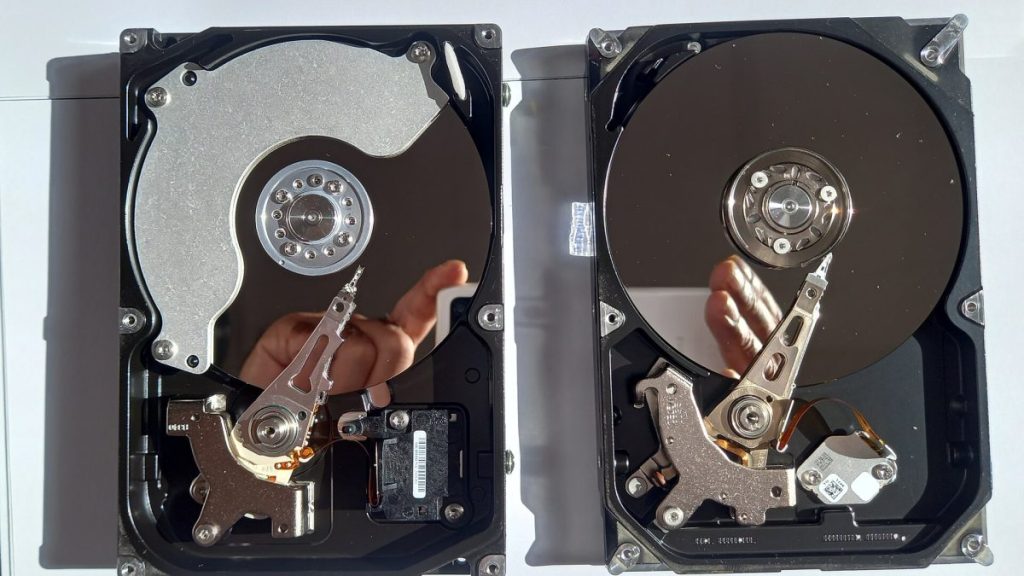
HDD (hard disk drive) menyimpan data pada piringan magnetik yang berputar. Sebuah lengan dengan kepala baca-tulis bergerak di atas piringan untuk mencari lokasi data. Karena ada bagian mekanis, HDD membutuhkan waktu untuk memutar piringan dan menggerakkan lengan sebelum data terbaca.
Sebaliknya, SSD (solid state drive) menyimpan data pada chip memori flash NAND tanpa bagian bergerak. Pengontrol di dalam SSD mengakses banyak chip sekaligus. Akibatnya, waktu akses SSD sangat singkat, terutama saat membaca banyak file kecil seperti file sistem operasi.
SSD vs HDD dari Sisi Kecepatan
Perbedaan paling terasa ada pada kecepatan. Laptop dengan SSD menyala lebih cepat, membuka aplikasi lebih sigap, dan jarang tersendat saat menjalankan banyak program. Sementara itu, laptop dengan HDD sering terasa lambat, terutama ketika sistem melakukan pembaruan di latar belakang.
Namun, SSD sendiri punya beberapa jenis. SSD SATA memakai antarmuka yang sama dengan HDD sehingga kecepatannya mentok di batas antarmuka itu. Adapun SSD NVMe memakai jalur PCIe sehingga jauh lebih kencang. Bentuk fisiknya juga berbeda: SSD SATA umumnya berukuran 2,5 inci, sedangkan NVMe biasanya berbentuk keping kecil M.2.
| HDD | Paling lambat, ada bagian mekanis, kapasitas besar |
| SSD SATA | Jauh lebih cepat dari HDD, cocok untuk laptop lama |
| SSD NVMe | Paling cepat, butuh slot M.2 yang mendukung NVMe |
Penting: Slot M.2 tidak selalu mendukung NVMe. Sebagian slot hanya menerima SSD M.2 SATA. Oleh karena itu, cek manual laptop atau papan induk sebelum membeli.
Daya Tahan dan Keamanan Data
Kelebihan
SSD tahan guncangan karena tanpa bagian bergerak. Karena itu, SSD cocok untuk laptop yang sering Anda bawa bepergian. SSD juga senyap dan umumnya lebih hemat daya.
Kekurangan
Sel memori flash punya batas jumlah tulis. Produsen biasanya mencantumkan angka TBW (terabytes written) sebagai gambaran ketahanan. Untuk pemakaian rumahan, batas ini jarang tercapai sebelum masa garansi habis, tetapi tetap layak Anda perhatikan.
HDD justru rentan terhadap benturan, terutama saat piringan sedang berputar. Meski begitu, HDD lama yang mulai rusak kadang memberi tanda lebih awal, misalnya bunyi klik atau sektor rusak. Apa pun jenisnya, keduanya bisa gagal tanpa peringatan. Jadi, backup tetap wajib.
Tips: Terapkan pola backup sederhana: simpan data penting di dua media berbeda dan satu salinan di lokasi lain, misalnya penyimpanan cloud.
Harga dan Kapasitas
Dari sisi harga per GB, HDD masih lebih murah, terutama untuk kapasitas beberapa terabyte. Karena itu, HDD tetap populer untuk arsip foto, video, dan backup. Harga SSD terus turun, tetapi untuk kapasitas sangat besar selisihnya masih terasa. Harga keduanya dapat berubah, jadi cek toko resmi sebelum membeli.
Selain itu, pertimbangkan bentuk eksternal. SSD eksternal berport USB Type-C ringkas dan cepat, cocok untuk memindahkan proyek video. HDD eksternal lebih besar, tetapi memberi kapasitas lega dengan biaya lebih rendah. Organisasi industri penyimpanan SNIA menyediakan banyak materi teknis bila Anda ingin mendalami teknologi penyimpanan.
Perlu Anda ketahui juga, laptop murah kadang memakai eMMC, bukan SSD atau HDD. eMMC adalah memori flash yang tersolder ke papan induk, mirip penyimpanan pada HP kelas pemula. Kecepatannya umumnya di bawah SSD NVMe, kapasitasnya kecil, dan tidak bisa Anda ganti. Karena itu, periksa baris penyimpanan dengan teliti saat membaca spesifikasi laptop.
Kombinasi yang Masuk Akal
Pada banyak kasus, jawaban terbaik bukan memilih salah satu, melainkan menggabungkan keduanya. Berikut beberapa pola yang umum:
- Laptop harian: satu SSD NVMe 512 GB untuk sistem, aplikasi, dan dokumen.
- PC rumahan atau gaming: SSD NVMe untuk sistem dan game, lalu HDD besar untuk arsip.
- Kreator konten: SSD cepat untuk proyek aktif, HDD atau NAS untuk arsip mentah.
- Laptop lama dengan HDD: ganti ke SSD SATA 2,5 inci agar terasa jauh lebih responsif.
Untuk mahasiswa, panduan menentukan spesifikasi laptop kuliah membahas kapasitas SSD yang ideal. Sementara itu, pengguna yang sering merekam video 4K di ponsel bisa membaca cara menilai kamera dan memori HP.
Cara Mengecek Jenis Drive di Laptop Anda
Sebelum memutuskan upgrade, pastikan dulu jenis drive yang terpasang saat ini. Di Windows, buka Task Manager, pilih tab Performance, lalu lihat bagian Disk. Sistem biasanya menuliskan jenis media, yaitu SSD atau HDD. Selain itu, aplikasi Defragment and Optimize Drives juga menampilkan kolom jenis media.
Berikutnya, cari tahu slot yang tersedia. Manual servis laptop atau halaman dukungan produsen biasanya menjelaskan apakah ada slot M.2, apakah slot itu mendukung NVMe, dan apakah masih ada ruang untuk drive 2,5 inci. Dengan informasi ini, Anda bisa membandingkan pilihan SSD vs HDD secara realistis untuk perangkat Anda sendiri.
- Cek jenis drive lewat Task Manager.
- Baca manual servis untuk jenis slot.
- Catat kapasitas yang sudah terpakai.
- Siapkan backup sebelum membongkar laptop.
Catatan: Membongkar laptop yang masih bergaransi bisa membatalkan garansi pada sebagian merek. Tanyakan dulu ke pusat servis resmi.
Contoh Kasus: Menghidupkan Kembali Laptop Lama
Sebagai ilustrasi, Pak Joko memiliki laptop kantor berusia beberapa tahun yang masih memakai HDD. Laptop itu butuh waktu lama untuk menyala dan sering tersendat saat membuka spreadsheet. Ia hampir membeli laptop baru.
Kemudian seorang teknisi menyarankan penggantian HDD ke SSD SATA 2,5 inci dan memindahkan sistem ke drive baru. Hasilnya, laptop menyala jauh lebih cepat dan aplikasi kantor terbuka lancar. HDD lamanya lalu ia pakai sebagai drive backup eksternal dengan casing USB.
Setelah pindah ke SSD, rawat drive dengan kebiasaan sederhana. Sisakan sebagian ruang kosong agar kinerja tetap stabil. Kemudian, biarkan sistem operasi menjalankan perintah TRIM secara otomatis. Terakhir, pantau kesehatan drive lewat aplikasi bawaan produsen sehingga Anda bisa bertindak sebelum masalah muncul.
Kesalahan Umum Saat Memilih Penyimpanan
- Membeli SSD NVMe untuk slot M.2 yang hanya mendukung SATA.
- Menyimpan satu-satunya salinan data penting di satu drive saja.
- Memilih SSD kapasitas terlalu kecil sehingga cepat penuh.
- Menaruh HDD eksternal di tempat yang mudah tersenggol saat sedang bekerja.
- Mengabaikan suhu SSD NVMe di laptop yang ventilasinya buruk.
Pertanyaan yang Sering Diajukan
SSD vs HDD, mana yang lebih awet?
Keduanya bisa awet bila Anda rawat dengan baik. SSD lebih tahan guncangan, sedangkan HDD tidak punya batas jumlah tulis seperti sel flash. Untuk keamanan data, backup lebih penting ketimbang jenis drive.
Apakah SSD membuat game lebih lancar?
SSD mempercepat waktu muat level dan mengurangi tersendat saat game memuat aset. Namun, jumlah frame per detik lebih bergantung pada GPU dan prosesor.
Bisakah laptop lama memakai SSD?
Bisa. Kebanyakan laptop dengan HDD 2,5 inci SATA dapat menerima SSD SATA berukuran sama. Pastikan Anda memindahkan atau memasang ulang sistem operasi dengan benar.
Kesimpulan
Dalam perbandingan SSD vs HDD, SSD unggul untuk kecepatan, ketahanan guncangan, dan kenyamanan harian. Sebaliknya, HDD unggul untuk kapasitas besar dengan biaya rendah. Untuk kebanyakan orang, gunakan SSD sebagai drive utama dan HDD sebagai arsip atau backup.